Interface & navigation
Découvrez l'interface de Blender, configurez les paramètres essentiels et apprenez à naviguer dans la scène 3D.

L'interface de Blender
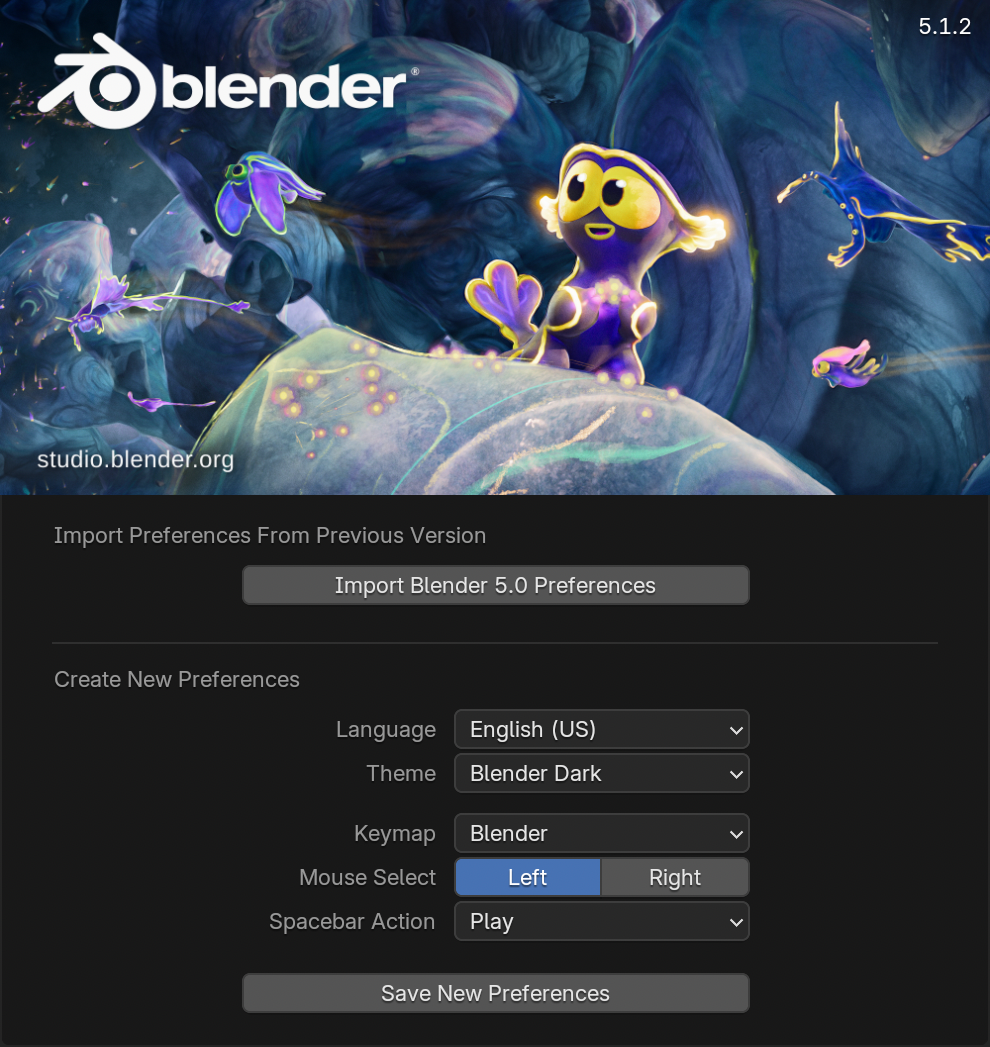
À la première ouverture du logiciel, ce pop-up te demande la langue du logiciel, le thème et quelques réglages. Laisse la langue en anglais — si tu as des questions spécifiques sur un outil il sera plus facile de trouver des informations si tu connais le nom de l'outil en anglais.
Ceci étant configuré, tu te retrouves face à la scène par défaut, qui contient trois éléments : un cube, une caméra et une source lumineuse. Laisse-les pour l'instant, nous reviendrons dessus par la suite.
Pour commencer, on peut séparer le logiciel en deux parties : le cadre et l'espace de travail.
Le cadre
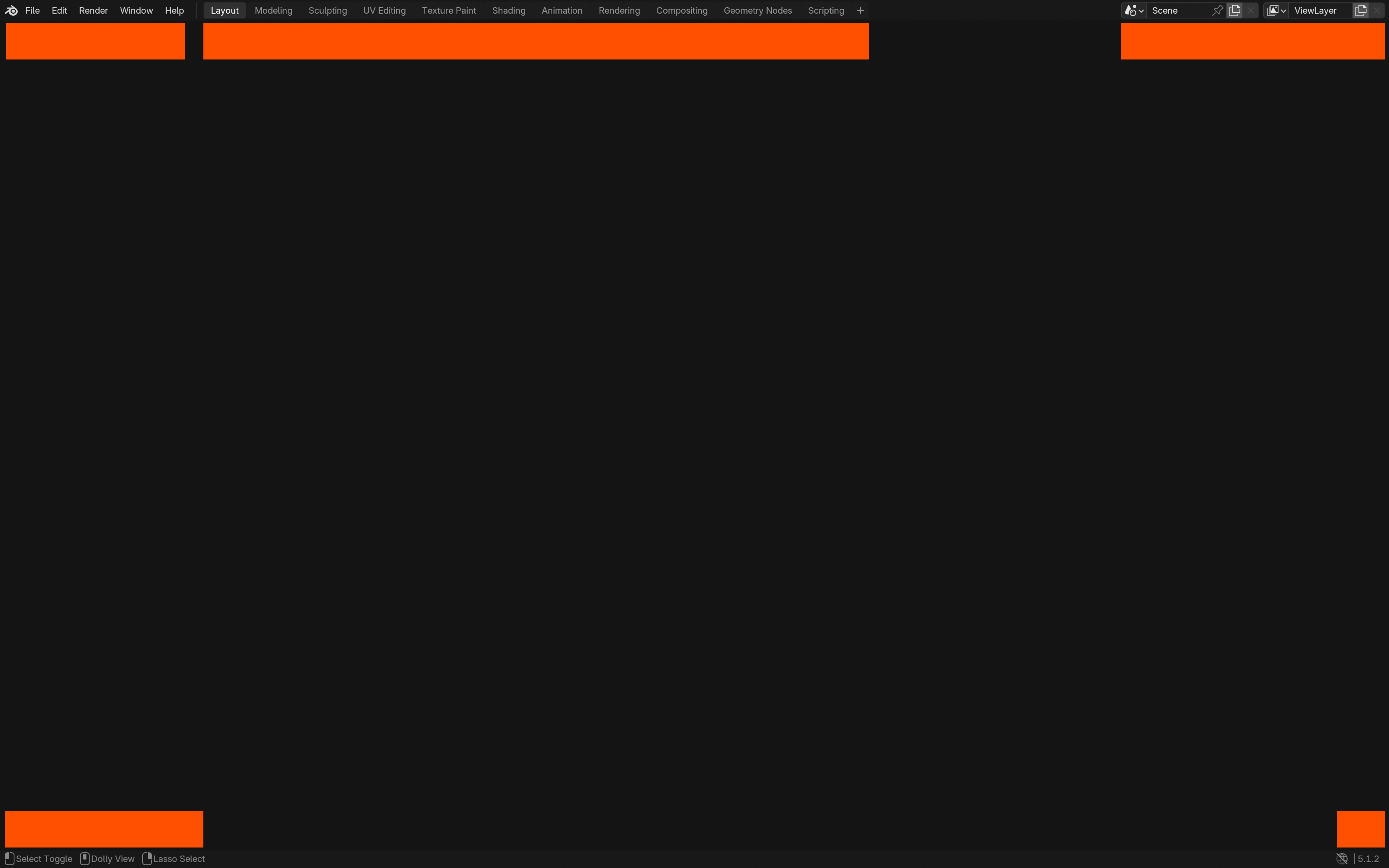
En haut, nous avons la barre des menus divisée en 3 parties :
En bas, y sont indiqués :
L'espace de travail
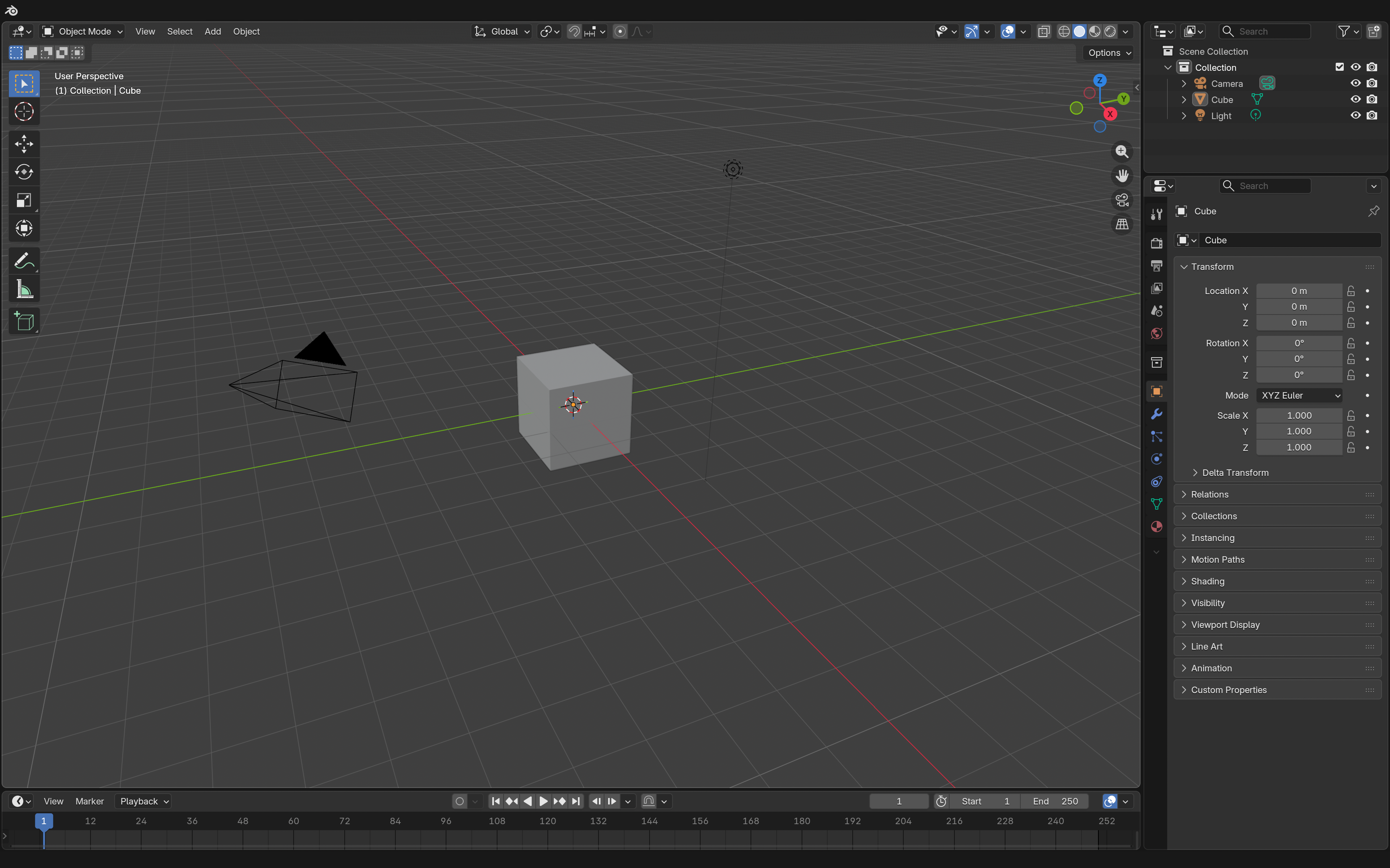
L'espace est constitué de plusieurs fenêtres. De base nous sommes dans l'espace «Layout». Nous pouvons changer d'espace de travail sur la barre des menus qu'on a vu précédemment, ou personnaliser l'espace selon nos besoins.
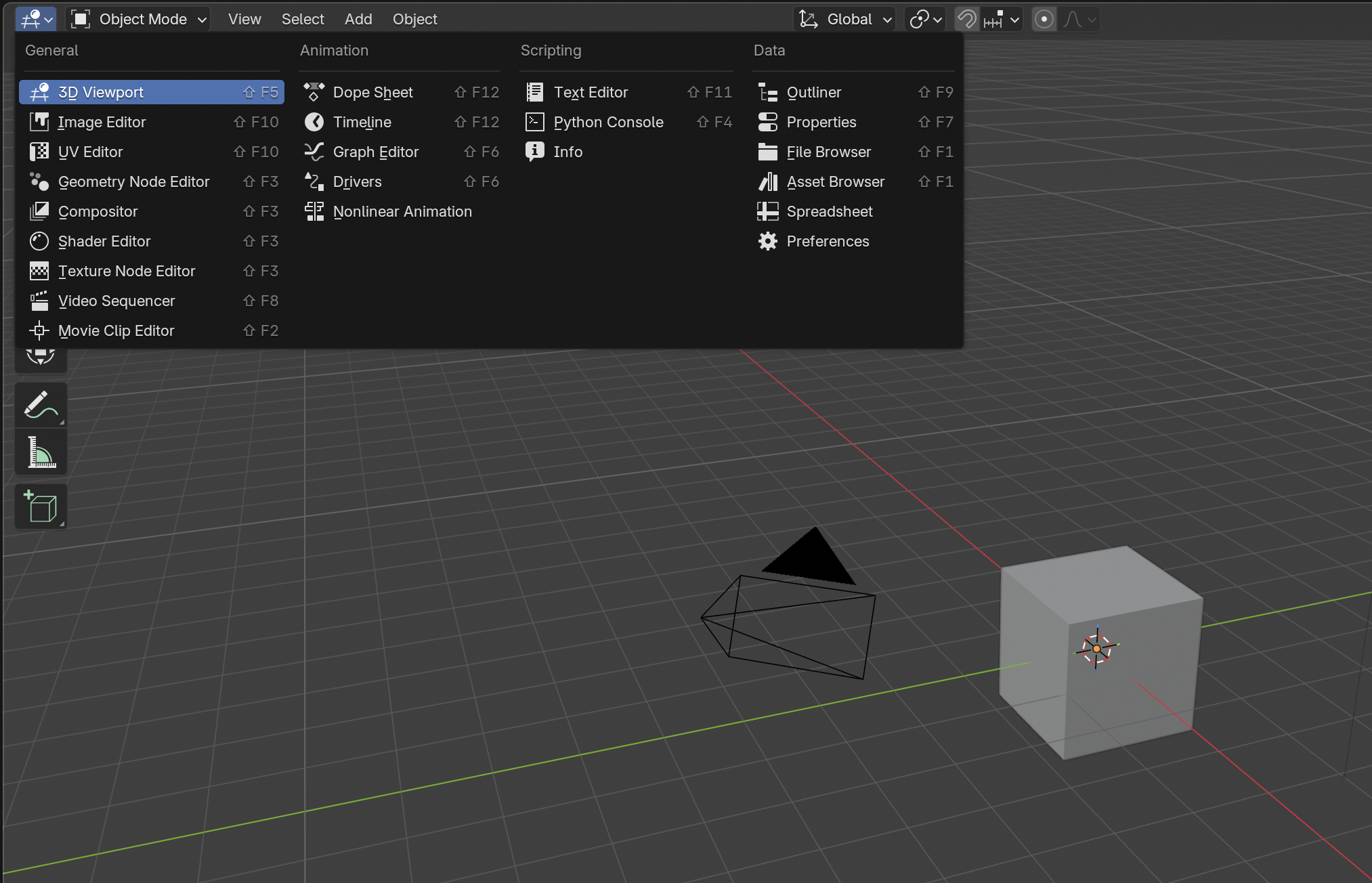
En haut à gauche, le pictogramme de la fenêtre actuelle est affiché. En cliquant sur ce bouton, une liste apparaît avec tous les types de fenêtres.
Paramètres et réglages
Veillez à bien enregistrer au début de chaque projet le fichier dans un dossier. Dans le dossier vous verrez trois éléments :
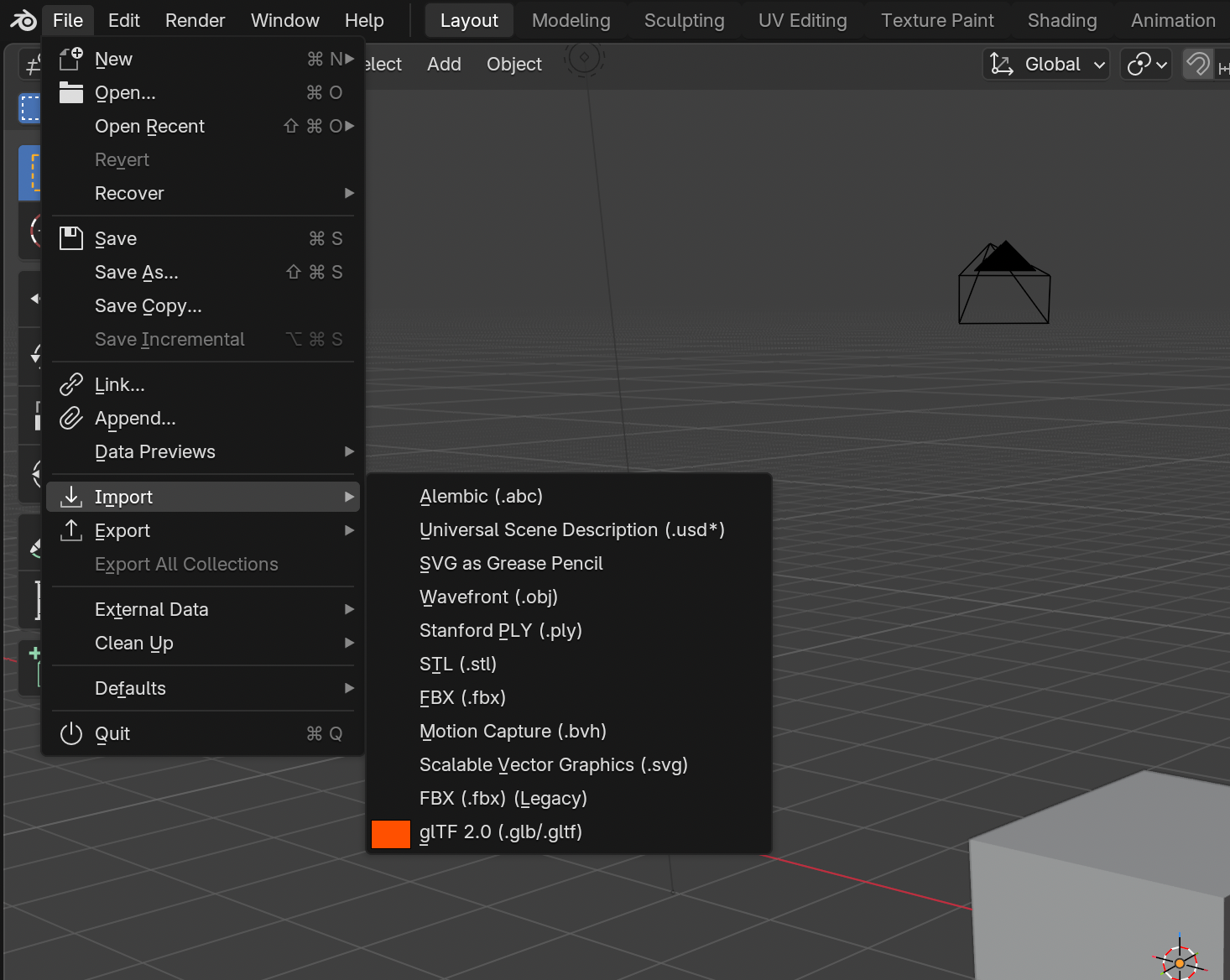
Si vous voulez importer ou exporter des modèles 3D, le format à privilégier est le .glb / .gltf, car il est léger et prend tout en compte : maillage, textures, animations, etc.
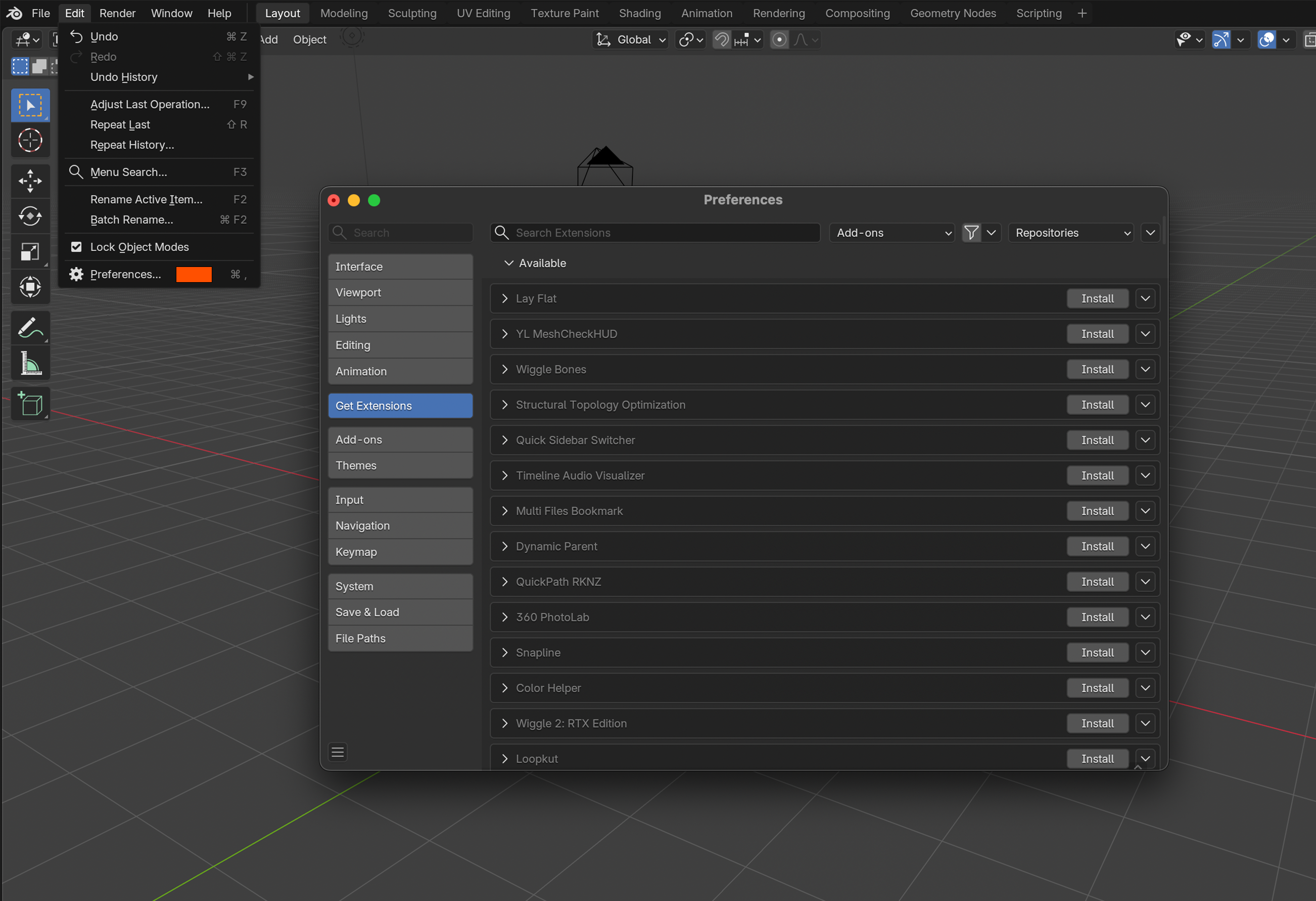
Dans «Edit» ouvrez «Preferences». Dans la catégorie «Get Extensions» vous pouvez trouver des extensions : des outils supplémentaires qui ne sont pas dans la version de base de Blender.
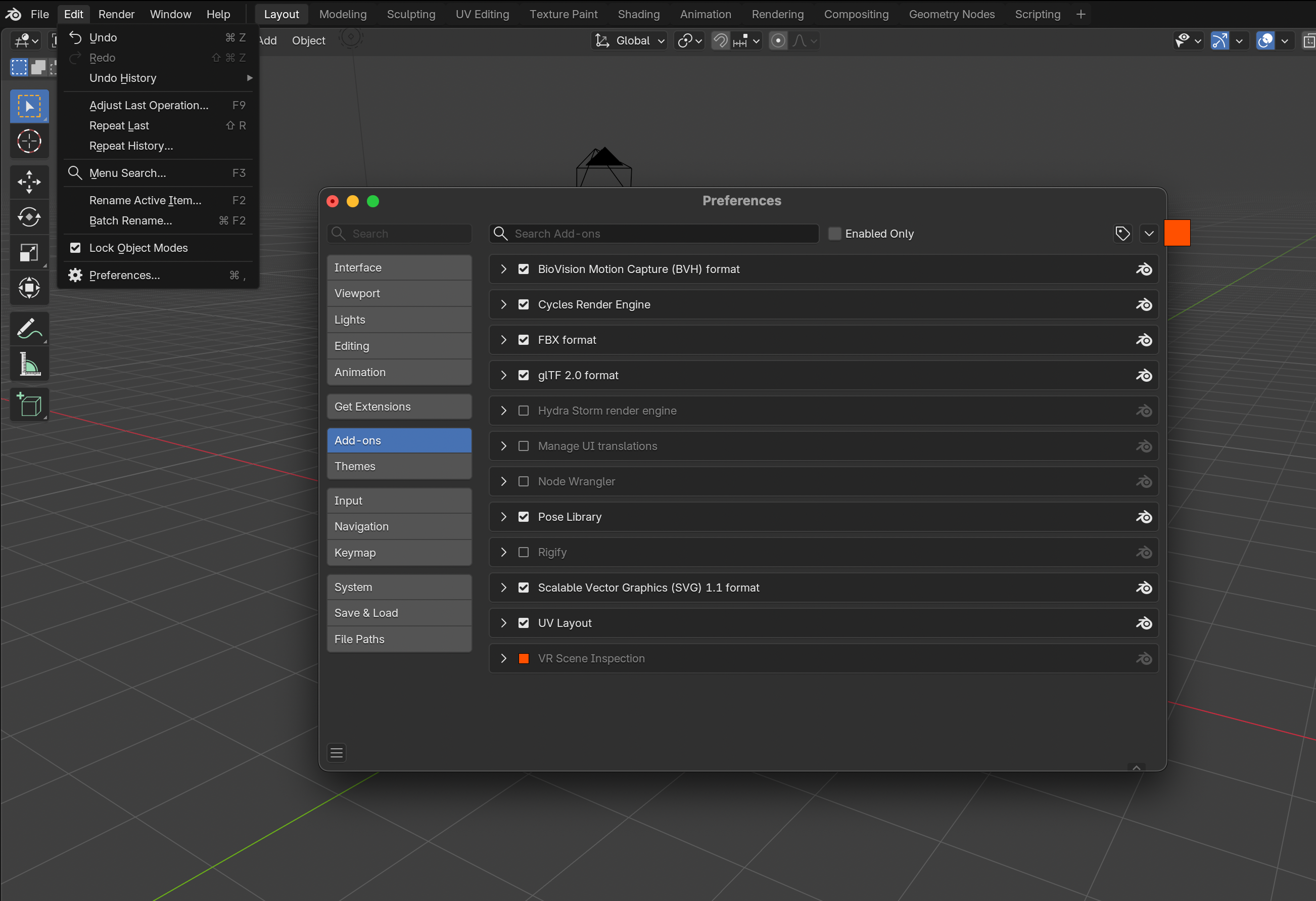
Ensuite, dans «Add-ons», vous pouvez également installer des extensions que vous avez téléchargées sur internet depuis le bouton en haut à droite.
Il est important de choisir quelles extensions vont tourner ou non. Certains add-ons sont plus gourmands que d'autres, donc veillez à sélectionner uniquement ceux que vous utiliserez.
Pour finir avec les préférences système, cochez la case «Depth» dans la catégorie Navigation. Cette option permet de ne pas être bloqué par les objets durant la navigation — vous comprendrez par la suite pourquoi c'est utile.
Se déplacer dans la scène
Maintenant que la petite phase théorique est terminée, nous pouvons commencer la prise en main du logiciel. Pour se déplacer dans le «3D viewport» il y a 3 mouvements :
| Bouton molette + Shift | Déplacement horizontal / vertical |
| Bouton molette | Rotation |
| Bouton molette + Ctrl | Zoom / dé-zoom |
On peut aussi se déplacer depuis les boutons à droite du viewport, mais connaître ces raccourcis vous fera gagner beaucoup de temps.
Vous pouvez vous entraîner comme sur la vidéo ci-dessous pour assimiler les touches.
Voilà, vous savez comment est structuré le logiciel et comment vous y déplacer. Nous pouvons continuer vers la modélisation.