Modélisation
Apprenez à agir sur les objets, maîtrisez le Edit Mode et ses outils essentiels pour construire n'importe quelle forme 3D.

Actions sur un objet
Maintenant que tu sais te déplacer toi, on va pouvoir agir sur les objets. Pour commencer clic sur le cube au centre de la scène (quand il est sélectionné son contour est en orange et le point au centre est son origine) et appuie sur la touche G. Tu peux déplacer l'objet librement dans la scène et si tu veux le déplacer sur un des 3 axes appuie sur X, Y ou Z.
Ensuite, si tu veux changer l'échelle d'un objet appuie sur la touche S, tu pourras agrandir ou rétrécir l'objet. Tu peux toujours appuyer sur X, Y ou Z si tu veux que l'échelle se fasse que sur un des trois axes.
Finalement, si tu veux changer l'orientation d'un objet appuie sur la touche R, tu pourras tourner l'objet. Tu peux toujours appuyer sur X, Y ou Z si tu veux que la rotation se fasse que sur un des trois axes.
| G | Déplacer l'objet — suivi de X, Y ou Z pour contraindre l'axe |
| S | Mettre à l'échelle — suivi de X, Y ou Z pour un seul axe |
| R | Faire pivoter — suivi de X, Y ou Z pour un seul axe |
Entrer dans le maillage
Jusqu'ici tu étais dans l'Object Mode : tu les déplaçais, les tournais, les mettais à l'échelle comme des blocs entiers. Le Edit Mode permet de remodeler la géométrie de l'objet point par point.
Pour basculer entre les deux modes, sélectionne l'objet et appuie sur Tab. Tu peux aussi changer de mode depuis le menu déroulant en haut à gauche du Viewport.
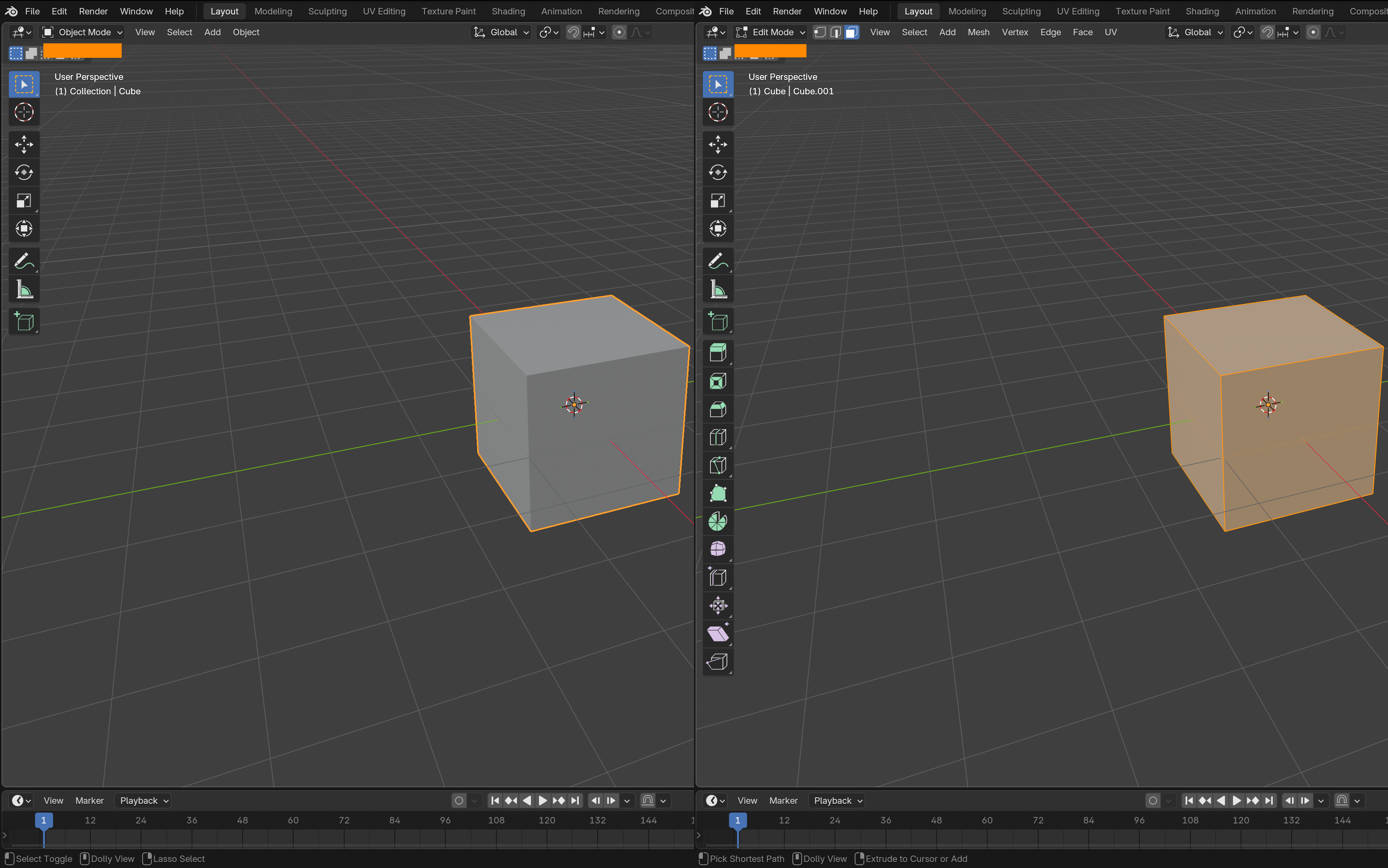
En Edit Mode, le mesh, l'ensemble des points qui composent l'objet, devient visible. On en distingue trois types, auxquels correspondent trois modes de sélection accessibles par les touches 1, 2 et 3 du clavier principal ou en haut à gauche de la fenêtre layout :
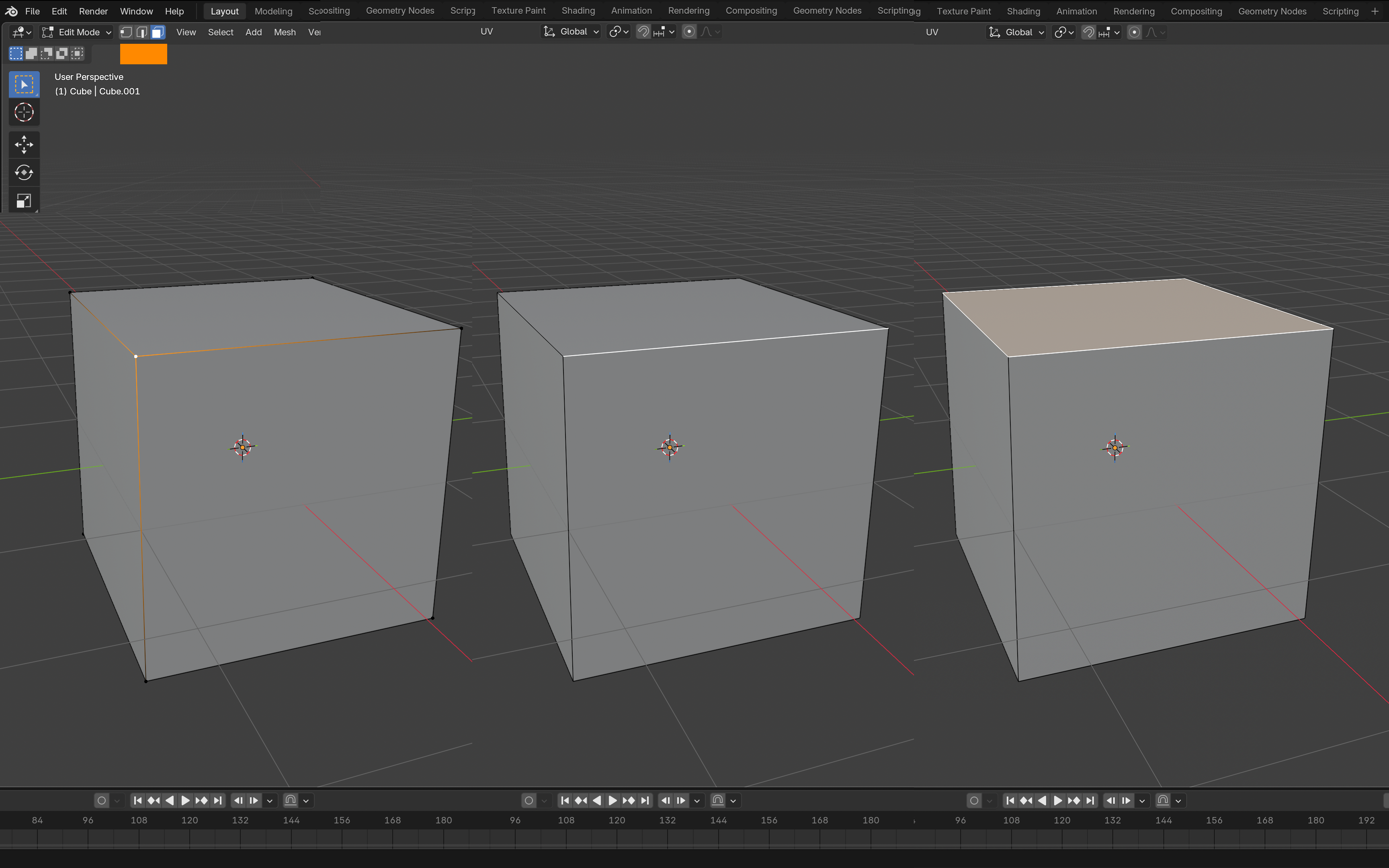
| Tab | Basculer entre Object Mode et Edit Mode |
| 1 / 2 / 3 | Mode Vertex / Edge / Face |
Sélectionner la géométrie
Avant d'utiliser un outil, il faut sélectionner ce sur quoi l'appliquer. Blender propose plusieurs méthodes de sélection :
| Clic gauche | Sélectionner un élément |
| A | Tout sélectionner / tout désélectionner |
| Alt + clic sur edge | Sélectionner une edge loop entière |
| Ctrl + clic | Sélectionner le chemin le plus court entre deux éléments |
| B | Sélection en boîte — cliquer-glisser pour sélectionner une zone |
| C | Sélection en pinceau circulaire — molette pour changer la taille |
| Shift + clic | Ajouter à la sélection existante |
| X | Supprimer la sélection |
Construire la géométrie
Voilà on peut commencer à modéliser. Je vais te parler des outils nécessaires pour modéliser l'objet de ton choix. Pour l'exemple je vais prendre le blender (mixeur) que tu peux voir dans la vidéo de la home page, pour le tutoriel je te conseille de faire le même objet que moi.
Extrusion — E
Appuie sur Shift + A et sélectionne le plan dans la catégorie «mesh». Appuie sur N et fais en sorte que le plan fasse 0.15m par 0.15m. Sélectionne la face, appuie sur E et ensuite Z et déplace la souris pour créer une nouvelle géométrie sur l'axe Z. Si tu veux être précis sur la hauteur tu peux taper la distance (dans notre cas 0.20m). Et finalement réduis légèrement l'échelle de la face du haut.
Loop Cut — Ctrl + R
Crée une boucle d'arêtes qui coupe le mesh en passant par les faces adjacentes. Survole une arête : un aperçu jaune montre où la coupe sera placée. Clique pour confirmer, puis déplace la souris pour positionner précisément la coupe, ou clique droit pour la centrer. Avant de cliquer pour confirmer, tu peux faire défiler la molette pour multiplier le nombre de coupes parallèles et en bas à gauche de la fenêtre layout tu peux modifier manuellement toutes les options.
Bevel — Ctrl + B
Arrondit les arêtes sélectionnées en les remplaçant par plusieurs arêtes intermédiaires. Sélectionne les 4 arêtes verticales, appuie sur Ctrl + B et déplace la souris pour contrôler la largeur du biseau. Fais défiler la molette pour ajouter des segments et obtenir un arrondi plus lisse.
Insert — I
Sélectionne les deux faces (haut et bas), appuie sur I pour créer une face plus petite à l'intérieur de la(les) face(s) sélectionnée(s), comme un cadre. Déplace la souris pour contrôler l'épaisseur du cadre intérieur.
Knife — K
Coupe le mesh librement en traçant des lignes. Clique pour poser des points, Entrée pour valider la coupe. Cet outil permet d'ajouter de la géométrie exactement là où tu en as besoin, sans passer par un Loop Cut.
| Shift + A | Ajouter un objet à la scène |
| N | Ouvrir le panneau des propriétés |
| E | Extrusion de la sélection |
| Ctrl + R | Loop Cut |
| Ctrl + B | Bevel sur les arêtes |
| Ctrl + Shift + B | Bevel sur les vertices |
| I | Insert — créer une face à l'intérieur d'une face |
| K | Knife — couper le mesh librement |
| Entrée | Valider la coupe (Knife) |
Un mesh propre facilite tout le reste du workflow (faces à 4 vertices/edges) : les modificateurs fonctionnent mieux, les textures s'appliquent sans distorsion, et l'animation ne crée pas d'artefacts. Tu as donc créé la première partie de ton objet et tu connais les outils qui te permettront de faire une grande partie des objets que tu veux.
Voilà une vidéo de la fin de la modélisation de mon Blender, tu pourras ensuite passer aux modifiers dès que c'est fini.